










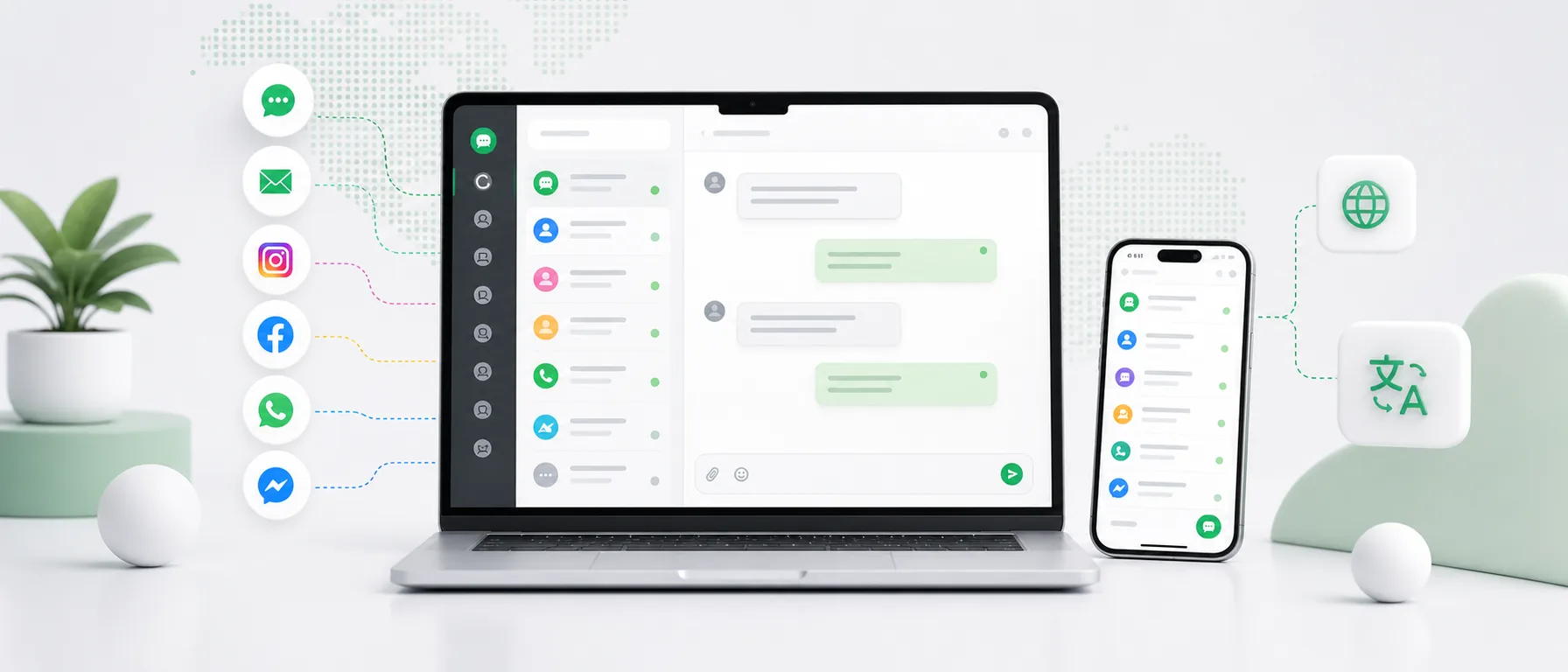
Kunden nutzen nicht einen Kommunikationskanal. Eine Person schreibt über ein Formular oder einen Chat auf der Website, eine andere über Facebook, eine andere über Instagram oder WhatsApp und wieder eine andere sendet eine Nachricht an Allegro oder eine normale E-Mail.
Das Problem beginnt, wenn jede dieser Nachrichten in einer anderen Anwendung überprüft werden muss. Es ist leicht, eine Frage zu übersehen, doppelt zu antworten oder Zeit damit zu verschwenden, herauszufinden, wer und wo das vorherige Gespräch geführt hat.
Mit Chataptor können Sie verschiedene Kommunikationskanäle kombinieren und Nachrichten in einem Panel empfangen. Dies ist eine praktische Möglichkeit, einen Omnichannel-Posteingang zu implementieren, ohne ständig zwischen Anwendungen wechseln zu müssen. Eine komplizierte Implementierung entfällt. Bei den meisten Integrationen müssen Sie nur auf die entsprechende Schaltfläche klicken, sich bei der ausgewählten Website anmelden und die erforderlichen Berechtigungen akzeptieren. Mehr über diesen Ablauf erfahren Sie im Leitfaden zum Omnichannel-Posteingang.
Nach dem Verbinden der Kanäle können Sie zusätzlich automatische Übersetzungen verwenden. Der Kunde schreibt in seiner eigenen Sprache und die Person, die die Nachricht bearbeitet, kann sie lesen und eine Antwort auf Deutsch vorbereiten. Chataptor übersetzt die Kommunikation, sodass das Unternehmen nicht jede Nachricht an einen externen Übersetzer kopieren muss. Lesen Sie auch, wie die automatische Übersetzung von Gesprächen funktioniert.
In dieser Anleitung zeigen wir Ihnen Schritt für Schritt, wie Sie:
- Erstellen Sie ein Konto in Chataptor,
- Fügen Sie der Website ein Live-Chat-Widget hinzu.
- WhatsApp verbinden,
- connect Facebook Messenger,
- connect Instagram,
- verbinden Sie Ihr Allegro-Konto,
- connect Gmail oder ein anderes E-Mail-Postfach,
- Beginnen Sie mit der Bearbeitung von Nachrichten aus mehreren Kanälen und Sprachen an einem Ort.
Welche Kanäle können mit Chataptor verbunden werden?
Im Reiter Kanäle können Sie die Quellen konfigurieren, von denen Nachrichten von Kunden versendet werden sollen.
Abhängig von den vom Unternehmen genutzten Kanälen können dies sein:
| Kanal | In Chataptor bearbeitete Nachrichten | Voraussetzungen |
|---|---|---|
| Website-Widget | Live-Chat-Nachrichten von der Website | Zugriff auf die Website oder das Shop-Dashboard |
| Nachrichten an die Unternehmensnummer | Meta-Business-Konto und die erforderlichen Unternehmensressourcen | |
| Facebook Messenger | Nachrichten an die Facebook-Seite | Zugriff auf die Seite und das Meta-Unternehmensportfolio |
| Nachrichten an das Instagram-Konto | Mit Meta verbundenes professionelles Konto | |
| Allegro | Nachrichten zum Allegro-Konto | Allegro-Konto und App mit Client-ID und Client Secret |
| Eingehende Nachrichten im Firmenpostfach | Zugriff über Google, IMAP/SMTP oder E-Mail-Weiterleitung |
Sie müssen nicht alles auf einmal verbinden. Sie können mit einem Kanal beginnen, zum Beispiel einem Vor-Ort-Chat, und dann nach und nach weitere hinzufügen.
Wie erstelle ich ein Konto in Chataptor?
Der erste Schritt besteht darin, ein Konto zu registrieren.
Öffnen Sie die Registrierungsseite von Chataptor.
Geben Sie im Formular Folgendes an:
- Firmenname,
- Ihr Name,
- E-Mail-Adresse,
- Passwort.
Öffnen Sie nach dem Absenden des Formulars die an die angegebene E-Mail-Adresse erhaltene Nachricht und bestätigen Sie Ihre Anmeldung. Chataptor ist derzeit kostenlos, ohne Nachrichtenbeschränkung und ohne kostenpflichtige Funktionen.
Gehen Sie nach der Anmeldung zur Registerkarte Kanäle. Hier befinden sich die verfügbaren Integrationen und die Schaltflächen zu deren Ausführung.
Wie füge ich ein Chataptor-Widget zu einer Website hinzu?
Ein Widget ist ein Chatfenster, das auf einer Website angezeigt wird. Der Kunde kann es nutzen, ohne die Anwendung zu installieren und ohne ein Konto zu erstellen.
Schritt 1. Fügen Sie eine Seite in Chataptor hinzu
Suchen Sie auf der Registerkarte Kanäle nach dem Element Seiten-Widget.
Nach der Auswahl gelangen Sie zu den Einstellungen im Reiter Seiten. Fügen Sie dort Ihre Website hinzu.
Die wichtigsten Daten sind:
- Site-Name,
- Website-Adresse.
Sie können die restlichen Einstellungen sofort abschließen oder später darauf zurückgreifen.
Schritt 2. Fahren Sie mit der Installation des Widgets fort
Gehen Sie nach dem Speichern der Seite zur Registerkarte Widget-Installation.
Dort können Sie unter anderem die Farbe des Widgets einstellen. Sie können die Farbe auch später ändern, ohne die Integration neu zu erstellen – bearbeiten Sie einfach den Parameterwert:
data-primary-color
Chataptor generiert einen individuellen Code für Ihre Website. Es wird ungefähr so aussehen:
<!-- Chataptor Widget -->
<script
  src="https://chataptor.com/widget/quantumchat-widget.umd.js"
  data-api-url="https://chataptor.com"
  data-site-id="<id-firmy>"
  data-widget-key="<klucz-widgetu>"
  data-welcome-message="Hello! How can I help you today?"
  data-header-title="Customer Support"
  data-input-placeholder="Type your message..."
  data-theme="light"
  data-position="bottom-right"
  data-primary-color="#990000"
  data-open-on="hover"
  data-translation-enabled="true"
  data-debug="false"
></script>
Kopieren Sie das obige Beispiel nicht direkt. Bitte verwenden Sie den in Ihrem Konto generierten Code, da dieser die korrekten Werte data-site-id und data-widget-key enthält.
Schritt 3: Fügen Sie den Code vor dem Tag </body> ein
Der kopierte Code sollte direkt vor dem schließenden Tag im Website-Code platziert werden:
</body>Nach dem Speichern der Änderungen erscheint das Widget auf der Website und verbindet sich automatisch mit Ihrem Chataptor-Konto. Von Kunden gesendete Nachrichten werden an das Panel weitergeleitet.
Wie installiere ich das Chataptor-Widget auf WordPress oder WooCommerce?
WooCommerce läuft auf WordPress, daher ist der Widget-Installationsprozess in beiden Fällen derselbe.
Die einfachste Methode für eine technisch nicht versierte Person ist die Verwendung eines Plugins, mit dem Sie Code zum Seitenfuß hinzufügen können, zum Beispiel:
- WPCode,
- Kopf- und Fußzeilencode,
- Header- und Footer-Skripte.
Nach der Installation des Plugins:
- Öffnen Sie die Einstellungen.
- Suchen Sie das Feld für den Code, der in der Fußzeile oder davor platziert ist
</body>, - Fügen Sie den vollständigen von Chataptor generierten Widget-Code ein.
- Einstellungen speichern,
- Seitencache löschen,
- Öffnen Sie die Seite im privaten Modus und prüfen Sie, ob das Widget angezeigt wird.
Eine technische Person kann Code auch mithilfe der wp_footer-Engine oder in der Fußzeilendatei eines untergeordneten Themas hinzufügen. Es ist keine gute Idee, es direkt in Ihr Hauptthema einzufügen, da durch die Aktualisierung des Themas Ihre Änderungen möglicherweise gelöscht werden.
Unterstützende Dokumentation:
Wie installiere ich das Chataptor-Widget in Shopify?
In Shopify können Sie den Code zu Ihrer Hauptvorlagendatei hinzufügen.
Bevor Sie beginnen, empfiehlt es sich, eine Kopie des von Ihnen verwendeten Themes zu erstellen.
Dann:
- Geben Sie das Shopify-Dashboard ein.
- wählen Sie Online-Shop,
- gehe zu Themen,
- Erweitern Sie bei aktivem Design das Menü und wählen Sie Code bearbeiten.
- im Layout-Verzeichnis, öffnen Sie die Datei
theme.liquid, - Finden Sie das schließende Tag
</body>, - Fügen Sie den Chataptor-Code direkt davor ein.
- Änderungen speichern.
Aktualisieren Sie nach dem Speichern den Store und prüfen Sie, ob das Widget sichtbar ist.
Einige Themes unterstützen auch Custom Liquid-Abschnitte, aber der Widget-Code sollte auf allen Unterseiten funktionieren. Daher ist der sicherste Ort die globale Datei theme.liquid.
Shopify-Dokumentation:
Wie installiere ich das Chataptor-Widget in Shoper?
Der genaue Name der Registerkarte kann je nach Panel-Version und verwendeter Vorlage variieren.
Am häufigsten sollten Sie:
- Melden Sie sich im Shoper-Verwaltungsbereich an.
- gehen Sie zum Abschnitt Add-ons und Integrationen,
- Open Eigene Integrationen,
- suchen Sie das Feld mit der Bezeichnung Seitenfußzeile, bevor Sie
</body>schließen. - Fügen Sie den Chataptor-Code ein.
- Änderungen speichern.
In einigen Shoper-Versionen kann das Skript auch über das Grafikmodul oder durch Bearbeiten der verwendeten Vorlage hinzugefügt werden.
Käuferdokumentation:
Hinzufügen von Skripten in Shoper-Shop-Modulen
Wie installiere ich das Chataptor-Widget in PrestaShop?
In PrestaShop ist es am sichersten, ein Modul zu verwenden, mit dem Sie der Fußzeile Ihren eigenen HTML- oder JavaScript-Code hinzufügen können.
Mögliche Lösungen sind:
- -Modul Ihres eigenen HTML/JavaScript-Codes,
- Mit dem Haken
displayFooter, - Hinzufügen von Code in der Fußzeilenvorlage des verwendeten Themes,
- Vorbereitung eines einfachen Moduls durch einen Programmierer oder das Unternehmen, das den Shop betreibt.
Sie sollten die Hauptdateien des PrestaShop-Systems nicht bearbeiten. Änderungen sollten über ein Modul, einen Hook oder ein Child-Theme vorgenommen werden, damit sie durch das Store-Update nicht entfernt werden.
PrestaShop-Dokumentation:
Wie füge ich ein Widget zu einer normalen HTML-Seite hinzu?
Wenn Sie Zugriff auf die Website-Dateien haben:
- Öffnen Sie eine Datei, die eine gemeinsame Fußzeile oder Hauptvorlage enthält.
- Finden Sie das schließende Tag
</body>, - Fügen Sie den Chataptor-Code vor diesem Tag ein.
- Änderungen speichern und veröffentlichen.
Wenn die Website von einem Programmierer oder einer Agentur verwaltet wird, senden Sie ihnen einfach den generierten Code mit kurzen Informationen:
Bitte fügen Sie dieses Skript global auf allen Unterseiten ein, unmittelbar vor dem schließenden Tag
</body>.
Kann das Widget über den Google Tag Manager installiert werden?
Ja. Wenn Google Tag Manager auf der Website ausgeführt wird, kann der Widget-Code als benutzerdefiniertes HTML-Tag hinzugefügt werden.
Der grundlegende Prozess sieht so aus:
- Erstellen Sie ein neues benutzerdefiniertes HTML-Tag.
- Fügen Sie den Chataptor-Code ein.
- Triggerregel auf allen Seiten festlegen,
- Container speichern und veröffentlichen,
- Überprüfen Sie den Widget-Betrieb im Vorschaumodus.
Dies ist eine praktische Methode, wenn das Unternehmen bereits Google Tag Manager verwendet und den Website-Code nicht direkt bearbeiten möchte.
Was kann im Widget-Code geändert werden?
Der Code enthält Parameter, die für das Aussehen und Verhalten des Chatfensters verantwortlich sind.
Die wichtigsten davon sind:
| Parameter | Wozu dient es? |
|---|---|
data-welcome-message | Willkommensnachricht |
data-header-title | Titel des Chatfensters |
data-input-placeholder | Text im Nachrichteneingabefeld |
data-theme | Heller oder dunkler Look |
data-position | Position des Widgets auf dem Bildschirm |
data-primary-color | Widget-Hauptfarbe |
data-open-on | So öffnen Sie das Widget |
data-translation-enabled | Übersetzungen aktivieren |
data-debug | Diagnosemodus |
Ändern Sie die Werte data-site-id und data-widget-key nicht, es sei denn, im Chataptor-Bedienfeld wird ein neuer Code generiert.
Wie verbinde ich WhatsApp mit Chataptor?
Um WhatsApp zu verbinden, benötigen Sie eine Firmennummer, die mit Ressourcen in Meta Business verknüpft ist.
Was muss vorbereitet werden?
Stellen Sie vor Beginn sicher, dass:
- Sie haben ein Facebook-Konto mit Zugriff auf Unternehmensressourcen,
- das Unternehmen verfügt über ein Geschäftsportfolio in der Meta Business Suite,
- WhatsApp-Nummer ist dem entsprechenden Firmenkonto zugeordnet oder kann diesem zugeordnet werden,
- Sie haben die Berechtigung, diese Nummer zu verwalten.
Wie erstellt man ein Meta-Business-Portfolio?
Wenn das Unternehmen noch kein Portfolio hat:
- gehe zu business.facebook.com,
- melden Sie sich beim Facebook-Konto der Person an, die das Unternehmen leitet.
- Wählen Sie die Option zum Erstellen eines Geschäftsportfolios.
- Geben Sie den Firmennamen, Ihre Daten und die E-Mail-Adresse des Unternehmens ein.
- Fügen Sie die benötigten Ressourcen hinzu oder weisen Sie sie zu, z. B. eine Facebook-Seite, ein Instagram-Konto und ein WhatsApp Business-Konto.
- Gewähren Sie den richtigen Personen Zugriff auf diese Ressourcen.
Das Geschäftsportfolio ist der Ort, an dem Meta Unternehmensseiten, Konten und Berechtigungen speichert und organisiert.
Metadokumentation:
Erstellen eines Geschäftsportfolios in der Meta Business Suite
WhatsApp Schritt für Schritt verbinden
Im Chataptor:
- gehen Sie zur Registerkarte Kanäle,
- on WhatsApp, klicken Sie auf Nummer verbinden,
- Mit Facebook anmelden.
Wenn Sie bereits angemeldet sind, erscheint möglicherweise der folgende Bildschirm:
Weiter als…
Dann:
- erforderliche Berechtigungen akzeptieren,
- Geschäftsportfolio auswählen,
- Wählen Sie das entsprechende WhatsApp Business-Konto aus.
- Geben Sie die Nummer an, die Sie bedienen möchten.
- Schließen Sie den Verbindungsvorgang ab.
Meta kann eine zusätzliche Bestätigung der Daten oder Nummer verlangen. Anschließend sollten Sie den auf dem Bildschirm angezeigten Schritten folgen.
Sobald die Integration korrekt abgeschlossen ist, können WhatsApp-Nachrichten an Chataptor gesendet werden und Antworten können direkt von seinem Panel aus gesendet werden.
Wie verbinde ich Facebook Messenger mit Chataptor?
Bevor Sie beginnen, überprüfen Sie Folgendes:
- Die Facebook-Seite gehört zum entsprechenden Geschäftsportfolio,
- Sie haben Berechtigungen zum Verwalten der Seite und Nachrichten.
- Sie verwenden ein Facebook-Konto, das Zugriff auf diese Ressource hat.
Im Chataptor:
- gehen Sie zur Registerkarte Kanäle,
- on Facebook Messenger, klicken Sie auf Seite verbinden,
- melden Sie sich mit Facebook an oder wählen Sie Weiter als…,
- ugriff auf erforderliche Ressourcen gewähren,
- Geschäftsportfolio auswählen,
- Wählen Sie die Seite aus, deren Nachrichten an Chataptor gesendet werden sollen.
- Prozess auf Meta-Seite beenden,
- Kehren Sie zu Chataptor zurück und wählen Sie erneut die Seite aus, die Sie hinzufügen möchten.
Die letzte Auswahl in Chataptor ist wichtig, da das Erteilen von Berechtigungen in Meta nicht immer die Aktivierung einer bestimmten Seite im Kommunikationsbereich bedeutet.
Wie verbinde ich Instagram mit Chataptor?
Der Instagram-Account sollte ein professioneller Account sein und mit einem entsprechenden Meta-Business-Portfolio verknüpft sein.
Wenn Ihr Konto privat ist, werden Sie beim Herstellen der Verbindung möglicherweise aufgefordert, den Kontotyp in „Professional“ zu ändern.
Wie bereite ich ein Instagram-Konto vor?
In der Meta Business Suite:
- Wählen Sie das passende Geschäftsportfolio,
- gehe zu den Einstellungen,
- Öffnen Sie den Abschnitt „Instagram-Konten“,
- Instagram-Konto hinzufügen,
- Melden Sie sich an.
- Ordnen Sie sie der richtigen Facebook-Seite zu und weisen Sie die erforderlichen Berechtigungen zu.
Metadokumentation:
- Hinzufügen eines Instagram-Kontos zu Ihrem Geschäftsportfolio
- Verbinden Ihres professionellen Instagram-Kontos mit Ihrer Website
Instagram in Chataptor verbinden
- Gehen Sie zur Registerkarte Kanäle.
- Für Instagram klicken Sie auf Konto verbinden.
- Melden Sie sich mit Facebook an oder wählen Sie Weiter als….
- Gewähren Sie Zugriff auf die entsprechenden Ressourcen.
- Geschäftsportfolio auswählen.
- Wählen Sie das richtige Instagram-Konto aus.
- Prozess auf Meta-Seite beenden.
- Gehen Sie zurück zu Chataptor und wählen Sie erneut das Konto aus, das Sie unterstützen möchten.
Von nun an können Nachrichten vom verbundenen Konto im selben Panel wie andere Kanäle bearbeitet werden.
Wie verbinde ich mein Allegro-Konto mit Chataptor?
Für die Integration mit Allegro muss eine Anwendung im Allegro Developer-Panel erstellt werden. Dadurch erhalten Sie:
- Client-ID,
- Client-Geheimnis.
Hierbei handelt es sich um Daten, die die Anwendung bei der Autorisierung der Verbindung identifizieren.
Schritt 1. Starten Sie die Integration in Chataptor
Suchen Sie auf der Registerkarte Kanäle nach Allegro und klicken Sie auf:
Konto verbinden
Chataptor zeigt Felder für Client-ID und Client-Geheimnis sowie die Umleitungsadresse an, die in Allegro konfiguriert werden muss.
Weiterleitungsadresse für Chataptor:
https://chataptor.com/channels/allegro/callbackDie Adresse muss genau so eingefügt werden, wie sie ist.
Schritt 2. Erstellen Sie die Allegro-Anwendung
Gehen Sie zur Seite:
https://apps.developer.allegro.pl/
Melden Sie sich bei dem Allegro-Konto an, mit dem Sie eine Verbindung herstellen möchten, und gehen Sie dann wie folgt vor:
- Wählen Sie die Option zum Registrieren einer neuen Anwendung.
- Geben Sie einen Namen ein, zum Beispiel
Chataptor – Firmenname. - Optional eine kurze Beschreibung hinzufügen,
- Wählen Sie den Anwendungstyp aus, der Zugriff auf den Browser hat, in dem sich der Benutzer bei Allegro anmeldet. Geben Sie als Umleitungsadresse Folgendes ein: 5.
https://chataptor.com/channels/allegro/callback- Wählen Sie die für die Chataptor-Integration erforderlichen Berechtigungsbereiche aus.
- akzeptieren Sie die Allegro REST API-Vorschriften.
- registrieren Sie die Anwendung.
Schritt 3: Client-ID und Client-Geheimnis kopieren
Nach dem Erstellen der Anwendung:
- Öffnen Sie die Details,
- Zugangsdaten anzeigen,
- Client-ID kopieren,
- Client-Geheimnis kopieren.
Client Secret sollte wie ein Passwort behandelt werden. Veröffentlichen Sie es nicht und senden Sie es nicht an Personen, die keinen Zugriff auf die Integration haben sollten.
Schritt 4. Fügen Sie die Daten in Chataptor ein
Kehren Sie in Chataptor zur Registerkarte Kanäle zurück.
Einfügen:
- Client-ID,
- Client-Geheimnis.
Beginnen Sie dann mit der Autorisierung Ihres Allegro-Kontos. Der Browser führt Sie zur Allegro-Website, wo Sie die Verbindung der Anwendung mit dem Konto bestätigen müssen.
Nach der Genehmigung kehren Sie zu Chataptor zurück und Ihr Konto wird als aktiver Kanal hinzugefügt.
Allegro-Dokumentation:
Wie verbinde ich E-Mail mit Chataptor?
Klicken Sie auf der Registerkarte Kanäle neben E-Mail auf:
Konfigurieren Sie Ihr Postfach
Wählen Sie dann die entsprechende Methode. Die verfügbare Lösung hängt von Ihrem E-Mail-Anbieter und der Art und Weise ab, wie Sie Ihr Postfach verwalten.
Wie verbinde ich das Google Workspace-Konto Ihres Unternehmens?
Wenn Sie ein Google Workspace-Firmenpostfach verwenden, muss der Administrator Ihrer Organisation möglicherweise Chataptor als vertrauenswürdig markieren.
Dies ist eine einmalige Einrichtung.
Handbuch für Google Workspace-Administrator
- Melden Sie sich als Administrator bei admin.google.com an.
- Gehen Sie zu Sicherheit.
- Open Zugriffs- und Datenkontrolle.
- Wählen Sie API-Steuerelemente.
- Öffnen Sie die Zugriffsverwaltung für externe Anwendungen.
- Wählen Sie eine Option zum Hinzufügen einer Anwendung.
- Suchen Sie mithilfe der OAuth-Client-ID danach.
- Fügen Sie die in den Anweisungen angezeigte Client-ID in Ihr Chataptor-Konto ein.
- Anwendung auswählen.
- Zugriff auf Vertrauenswürdig festlegen.
- Änderungen speichern.
Die Änderung funktioniert in der Regel schnell, in manchen Fällen kann es jedoch länger dauern, bis sie wirksam wird.
Google-Dokumentation:
Verwalten des Zugriffs externer Anwendungen auf Google Workspace
Sobald Ihr Antrag genehmigt wurde, kehren Sie zu Chataptor zurück und beginnen Sie erneut, Ihr Postfach zu verbinden.
Wie verbinde ich ein privates Gmail-Konto?
Wenn Sie ein privates Gmail-Konto haben, funktioniert Ihr reguläres Kontopasswort möglicherweise nicht, wenn Sie per E-Mail verbunden sind.
Anschließend können Sie das Anwendungspasswort verwenden.
Wie erstelle ich ein Google App-Passwort?
- EAktivieren Sie die Bestätigung in zwei Schritten für Ihr Google-Konto.
- Gehen Sie zu den Kontosicherheitseinstellungen.
- Öffnen Sie den Abschnitt Anwendungskennwörter.
- Erstellen Sie ein neues Passwort für Chataptor.
- Kopieren Sie den generierten 16-stelligen Code.
- Fügen Sie es in Chataptor anstelle Ihres regulären Gmail-Passworts ein.
Google-Dokumentation:
App-Passwörter sind nur für Konten verfügbar, bei denen die Bestätigung in zwei Schritten aktiviert ist. Die Option ist in einigen Konten möglicherweise nicht sichtbar, beispielsweise wenn der Administrator Ihrer Organisation sie deaktiviert hat.
Wie verbinde ich E-Mails über IMAP und SMTP?
Wenn Sie einen anderen E-Mail-Anbieter verwenden, wählen Sie die Option in Chataptor:
IMAP/SMTP
Komplett:
- E-Mail-Adresse,
- Absendername,
- IMAP-Serveradresse,
- port IMAP,
- login IMAP – normalerweise vollständige E-Mail-Adresse,
- IMAP-Passwort oder Anwendungspasswort,
- SMTP-Serveradresse,
- SMTP-Port,
- login SMTP – normalerweise vollständige E-Mail-Adresse,
- SMTP-Passwort oder Anwendungspasswort.
Klicken Sie nach Abschluss der Daten auf:
Testen und verbinden
Serverdaten und Ports finden Sie in der Dokumentation Ihres E-Mail-Betreibers oder im Hosting-Panel. Raten Sie nicht über die Einstellungen, da diese von Anbieter zu Anbieter unterschiedlich sind.
Wenn Ihr Betreiber Anwendungskennwörter unterstützt, lohnt es sich, anstelle des Hauptpostfachkennworts ein solches Kennwort zu verwenden.
Wie leite ich E-Mails an Chataptor weiter?
Eine Alternative zur direkten Verbindung über IMAP und SMTP ist die Nachrichtenumleitung.
Bei dieser Variante werden alle neuen E-Mails automatisch an die von Chataptor bereitgestellte Adresse gesendet.
So konfigurieren Sie die Umleitung:
- Domain in den Chataptor-Einstellungen hinzufügen,
- Fügen Sie die E-Mail-Adresse hinzu, von der Nachrichten umgeleitet werden sollen.
- Kopieren Sie die von Chataptor bereitgestellte Umleitungsadresse.
- Öffnen Sie die Einstellungen Ihres Postfachs oder Hostings,
- Erstellen Sie eine Regel, die eingehende Nachrichten an die angegebene Adresse weiterleitet.
- Führen Sie eine Überprüfung durch, falls dies von Ihrem E-Mail-Anbieter verlangt wird.
- Testnachricht senden.
Dies ist eine einfache Lösung, wenn Sie hauptsächlich Nachrichten in Chataptor empfangen möchten.
Wie fange ich an, Kunden in mehreren Sprachen zu bedienen?
Durch die einfache Kombination von Kanälen wird das Problem verstreuter Nachrichten gelöst. Der nächste Schritt besteht darin, Übersetzungen zu aktivieren.
Im Falle eines Widgets auf der Website ist hierfür folgender Parameter verantwortlich:
data-translation-enabled="true"Nach der Aktivierung der Übersetzungen kann der Kunde in seiner eigenen Sprache schreiben und der Supportmitarbeiter kann auf Deutsch arbeiten. Die Antwort kann in die Sprache des Kunden übersetzt werden, ohne dass die gesamte Konversation manuell in ein externes Tool kopiert werden muss.
Der gleiche Workflow kann für Nachrichten verwendet werden, die von anderen verbundenen Kanälen eingehen.
Dadurch kann das Unternehmen ausländische Kunden bedienen, auch wenn die Mitarbeiter die Sprache des jeweiligen Marktes nicht beherrschen.
Was passiert, wenn Kanäle kombiniert werden?
Nach der ordnungsgemäßen Konfiguration werden Nachrichten an ein Chataptor-Panel gesendet.
Ein Kundendienstmitarbeiter kann:
- sehen Sie, von welchem Kanal die Nachricht kommt,
- Konversationsverlauf lesen,
- Antwort von einem Panel,
- Automatische Übersetzung verwenden,
- Verwenden Sie die vorgefertigte Antwortvorlage.
- Verarbeiten Sie Nachrichten, ohne zwischen mehreren Anwendungen wechseln zu müssen.
Darin besteht die praktische Bedeutung der Omnichannel-Kommunikation. Es geht nicht nur darum, mehrere Kanäle zu haben. Die Idee ist, dass sie alle in einem einzigen, geordneten Prozess behandelt werden.
Wie überprüfe ich, ob die Integration funktioniert?
Führen Sie nach dem Hinzufügen jedes Kanals einen einfachen Test durch.
Widget auf der Seite
- Öffnen Sie die Seite im privaten Modus.
- Nachricht per Widget senden.
- Überprüfen Sie, ob es in Chataptor angezeigt wird.
- Antwort vom Panel senden.
- Senden Sie eine Nachricht von einem anderen Telefon an die verbundene Nummer.
- Überprüfen Sie, ob die Konversation im Dashboard angezeigt wird.
- Reply von Chataptor.
Facebook Messenger
- Senden Sie eine Nachricht an die Seite von einem privaten Konto.
- Überprüfen Sie, ob es im Bedienfeld angezeigt wird.
- Senden Sie eine Nachricht von einem anderen Profil an ein Konto.
- Überprüfen Sie den Empfang und die Reaktionsfähigkeit.
Allegro
- Überprüfen Sie den Status Ihres verbundenen Kontos.
- Stellen Sie sicher, dass Chataptor mit Ihrem Konto verknüpfte Nachrichten empfängt.
- Nachricht von externer Adresse senden.
- Überprüfen Sie, ob es in Chataptor angezeigt wird.
- Antwort senden und Lieferung prüfen.
Die häufigsten Probleme beim Verbinden von Kanälen
I kann meine Facebook-Seite oder mein Instagram-Konto nicht sehen
Meistens verfügt das bei der Integration verwendete Facebook-Konto nicht über ausreichende Berechtigungen oder die Ressource befindet sich in einem anderen Geschäftsportfolio.
Überprüfen Sie:
- wurde das richtige Portfolio ausgewählt,
- Wenn die Website oder das Instagram-Konto hinzugefügt wird,
- Haben Sie vollen Zugriff auf die Ressource?
- Ob Berechtigungen während der Anmeldung weggelassen wurden.
Instagram erscheint nicht in der Liste
Stellen Sie sicher, dass es sich um ein professionelles Konto handelt und dass es mit der entsprechenden Facebook-Seite und dem entsprechenden Unternehmensportfolio verknüpft ist.
Widget erscheint nicht auf der Seite
Überprüfen Sie:
- Wurde der Code vollständig eingefügt?
- wurde das richtige
data-site-idverwendet, - wurde das richtige
data-widget-keyverwendet, - ist der Code vor
</body>, - Ob Änderungen veröffentlicht wurden,
- wurden der Site-Cache und das CDN geleert?
- , ob das Cookie- oder Skript-Zustimmungssystem seinen Start blockiert.
Allegro lehnt die Umleitungsadresse ab
Die auf Allegro eingegebene Adresse muss mit der von Chataptor verwendeten Adresse identisch sein:
https://chataptor.com/channels/allegro/callbackSelbst ein geringfügiger Unterschied kann dazu führen, dass die Autorisierung nicht abgeschlossen wird.
Google blockiert die Verbindung
In Google Workspace muss möglicherweise ein Administrator eine Anwendung als vertrauenswürdig markieren.
Für privates Gmail benötigen Sie möglicherweise eine Bestätigung in zwei Schritten und ein App-Passwort.
IMAP oder SMTP besteht den Test nicht
Die häufigsten Ursachen sind:
- Ingültiger Servername,
- Falscher Port,
- reguläres Passwort statt Anwendungspasswort,
- IMAP-Zugriff deaktiviert,
- blockiert die Anmeldung durch externe Anwendungen,
- Falsche Anmeldung,
- usätzliche Sicherheit des Mail-Betreibers.
Checklist Chataptor-Ausführung
Überprüfen Sie vor Beginn der regulären Wartung Folgendes:
- Chataptors Konto wurde verifiziert,
- Website hinzugefügt, Das * [ ]-Widget wird auf der Seite angezeigt.
- Es wurde ein Testanruf getätigt,
- notwendige soziale Kanäle wurden verbunden,
- Meta Business-Berechtigungen überprüft,
- Allegro-Konto verbunden,
- E-Mail-Postfach verbunden,
- Es wurde ein Test zum Senden und Empfangen von E-Mails durchgeführt.
- Übersetzungen aktiviert,
- die ersten Nachrichtenvorlagen wurden vorbereitet,
- hat definiert, wer im Unternehmen auf neue Anrufe reagiert.
Alle Nachrichten und Sprachen an einem Ort
Die Einführung eines Multi-Channel-Kundenservice klingt nach einem großen Projekt, bis jeder Kanal in ein paar einfache Schritte unterteilt wird.
Zuerst erstellen Sie ein Konto. Anschließend öffnen Sie die Registerkarte Kanäle, wählen die gewünschte Integration aus und führen den Anmeldevorgang oder das Einfügen Ihrer Zugangsdaten durch.
Nach Abschluss der Konfiguration können Nachrichten von der Website, WhatsApp, Facebook, Instagram, Allegro und E-Mail an ein Panel gesendet werden. Wenn ein Kunde in einer Fremdsprache schreibt, kann die Kommunikation automatisch übersetzt werden.
Sie müssen nicht den gesamten Kundenservice auf einmal neu aufbauen. Beginnen Sie am besten mit dem Kanal, von dem die meisten Nachrichten kommen, überprüfen Sie den gesamten Prozess und verbinden Sie dann andere.
Wenn Sie nicht wissen, mit welchem Kanal Sie beginnen sollen, oder irgendwann in der Konfiguration aufhören, schreiben Sie uns. Wir begleiten Sie bei der Umsetzung und binden die notwendigen Kanäle Schritt für Schritt an.
FAQ
Wie bündele ich alle Kundennachrichten an einem Ort?
Erstellen Sie ein Konto in Chataptor, gehen Sie zur Registerkarte Kanäle und verbinden Sie die von Ihrem Unternehmen verwendeten Nachrichtenquellen. Sie können unter anderem ein Website-Widget, WhatsApp, Facebook Messenger, Instagram, Allegro und E-Mail hinzufügen.
Müssen Sie Programmierer sein, um Chataptor auszuführen?
NEIN. Die meisten Kanäle stellen eine Verbindung her, indem sie sich anmelden und Berechtigungen akzeptieren. Die Installation des Widgets erfordert das Einfügen eines kurzen Skripts, kann aber über das Store-Panel, das WordPress-Plugin, den Google Tag Manager oder mit Hilfe der Person, die die Website verwaltet, erfolgen.
Wie füge ich einen kostenlosen Live-Chat zu Ihrer Website hinzu?
Fügen Sie in Chataptor eine Seite hinzu, gehen Sie zur Registerkarte Widget-Installation, kopieren Sie das generierte Skript und fügen Sie es vor dem schließenden Tag </body> auf Ihrer Seite ein.
Funktioniert Chataptor mit WordPress und WooCommerce?
Ja. Der Widget-Code kann mithilfe des Skriptverwaltungs-Plug-Ins oder der wp_footer-Engine zum Seitenfuß hinzugefügt werden.
Wie verbinde ich Chataptor mit Shopify?
Der Widget-Code sollte vor dem schließenden Tag </body> in die Datei theme.liquid eingefügt werden. Es empfiehlt sich, vor der Bearbeitung eine Kopie Ihres Themes zu erstellen.
Wie verbinde ich WhatsApp mit Chataptor?
Klicken Sie auf der Registerkarte Kanäle auf Nummer verbinden, melden Sie sich über Facebook an, wählen Sie das richtige Geschäftsportfolio, WhatsApp Business-Konto und die richtige Nummer aus.
Wie verbinde ich Facebook Messenger mit Chataptor?
Klicken Sie auf Seite verbinden, melden Sie sich bei Meta an, erteilen Sie die erforderlichen Berechtigungen und wählen Sie eine Seite aus. Wenn Sie zu Chataptor zurückkehren, wählen Sie es erneut als Kanal aus, den Sie bedienen möchten.
Wie verbinde ich Instagram mit Chataptor?
Der Instagram-Account sollte professionell sein und mit dem Meta-Portfolio verknüpft sein. Klicken Sie in Chataptor auf Konto verbinden, führen Sie die Autorisierung durch und wählen Sie das richtige Profil aus.
Wie verbinde ich Allegro mit Chataptor?
Erstellen Sie eine Anwendung auf der Allegro Developer-Website, legen Sie die Chataptor-Umleitungsadresse fest, kopieren Sie die Client-ID und das Client-Geheimnis und fügen Sie sie dann in die Allegro-Kanaleinstellungen ein.
Wie verbinde ich Gmail mit Chataptor?
Für ein Google Workspace-Unternehmenskonto ist möglicherweise eine Administratorgenehmigung der App erforderlich. Für privates Gmail können Sie Ihr App-Passwort verwenden, nachdem Sie die Bestätigung in zwei Schritten aktiviert haben.
Kann ich mein eigenes Firmenpostfach anbinden?
Ja. Sie können das Postfach über IMAP und SMTP anbinden oder die Umleitung eingehender Nachrichten konfigurieren.
Müssen Sie Fremdsprachen beherrschen, um ausländische Kunden zu bedienen?
Sie müssen nicht die Sprache jedes Kunden beherrschen. Chataptor kann Nachrichten automatisch übersetzen, sodass der Kunde in seiner eigenen Sprache schreibt und der Supportmitarbeiter auf Deutsch arbeiten kann.
Weiterlesen
Verwandte Ratgeber
Live-Chat für die Website: So funktioniert er und so wählen Sie richtig
Wie funktioniert ein Live-Chat auf der Website? Erfahren Sie, welche Funktionen wichtig sind und wie Sie die passende Chat-Software auswählen und einbauen.
Omnichannel-Kundenservice: alle Kanäle in einem Postfach
Erfahren Sie, wie Omnichannel-Kundenservice Live-Chat, E-Mail, Social Media, WhatsApp und Marktplätze in einem gemeinsamen Postfach bündelt.
Kundenservice per Smartphone: schneller antworten, auch außerhalb des Büros
Erfahren Sie, wie eine mobile App für Kundenservice Teams hilft, schneller auf Nachrichten aus Live-Chat, Messenger, WhatsApp, Instagram, Facebook und E-Mail zu reagieren.