










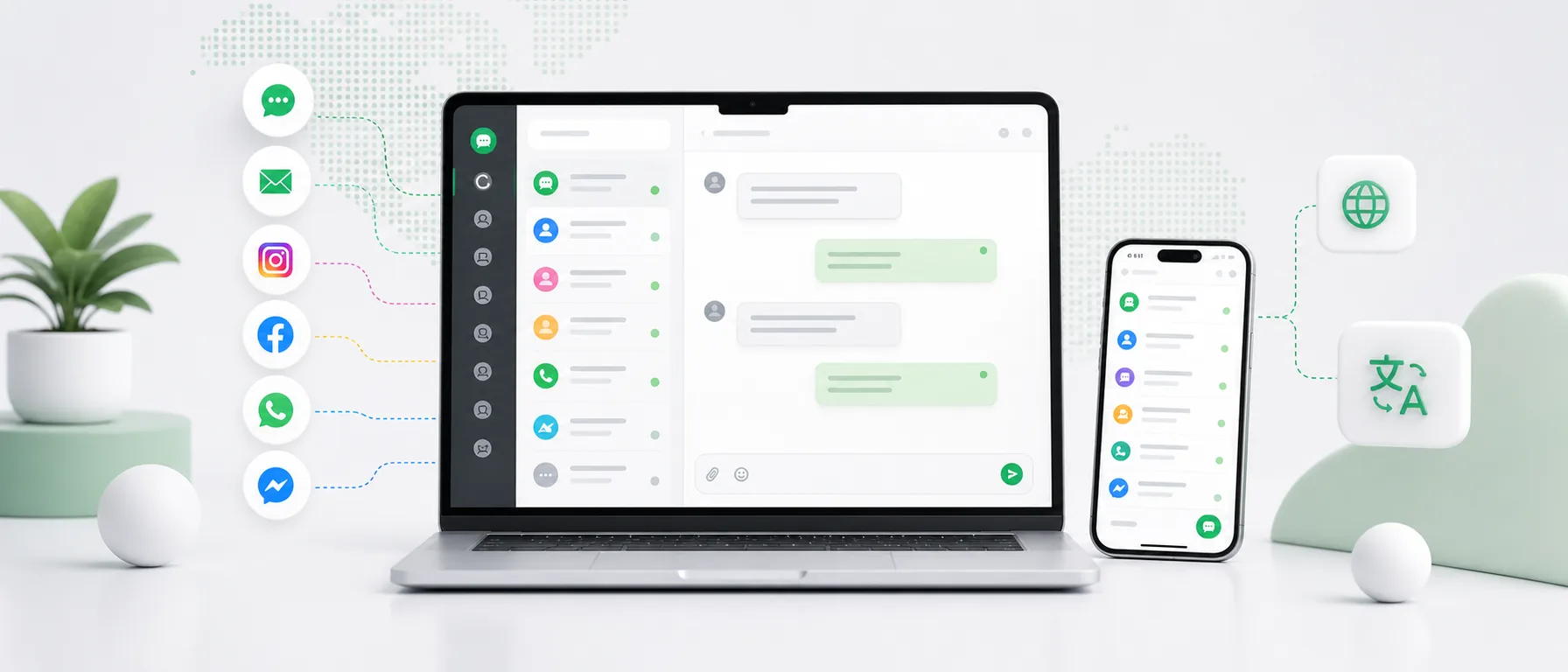
Los clientes no utilizan un solo canal de comunicación. Una persona escribirá a través de un formulario o chat en el sitio web, otra a través de Facebook, otra a través de Instagram o WhatsApp, y otra más enviará un mensaje a Allegro o un correo electrónico normal.
El problema comienza cuando hay que comprobar cada uno de estos mensajes en una aplicación diferente. Es fácil omitir una pregunta, responder dos veces o perder el tiempo tratando de averiguar quién y dónde estaba llevando a cabo la conversación anterior.
Chataptor te permite combinar diferentes canales de comunicación y recibir mensajes en un solo panel. Esta es una forma práctica de implementar una bandeja de entrada omnicanal sin tener que cambiar constantemente de aplicación. No es necesario pasar por una implementación complicada. La mayoría de las integraciones se reducen a hacer clic en el botón correspondiente, iniciar sesión en el sitio web seleccionado y aceptar los permisos necesarios. Descubre cómo una bandeja omnicanal organiza este flujo.
Después de conectar los canales, también puede utilizar traducciones automáticas. El cliente escribe en su propio idioma y la persona que gestiona el mensaje puede leerlo y preparar una respuesta en español. Chataptor traduce las comunicaciones para que la empresa no tenga que copiar cada mensaje a un traductor externo. Consulta también cómo funciona la traducción automática de conversaciones.
En esta guía, le mostramos paso a paso cómo:
- Crear una cuenta en Chataptor,
- Agregue un widget de chat en vivo al sitio web,
- conecta WhatsApp,
- conectar Facebook Messenger,
- conectar Instagram,
- conecta tu cuenta Allegro,
- conectar Gmail u otro buzón de correo electrónico,
- Comience a manejar mensajes de múltiples canales e idiomas en un solo lugar.
¿Qué canales se pueden conectar a Chataptor?
En la pestaña Canales puedes configurar las fuentes desde donde se enviarán los mensajes de los clientes.
Dependiendo de los canales utilizados por la empresa, estos pueden incluir:
| Canal | Mensajes gestionados en Chataptor | Requisitos |
|---|---|---|
| Widget del sitio | Mensajes del chat en vivo del sitio | Acceso al sitio web o al panel de la tienda |
| Mensajes enviados al número de la empresa | Cuenta de Meta Business y recursos empresariales necesarios | |
| Facebook Messenger | Mensajes enviados a la página de Facebook | Acceso a la página y al portfolio comercial de Meta |
| Mensajes enviados a la cuenta de Instagram | Cuenta profesional conectada a Meta | |
| Allegro | Mensajes relacionados con la cuenta Allegro | Cuenta Allegro y aplicación con Client ID y Client Secret |
| Correo electrónico | Mensajes recibidos en el buzón de la empresa | Acceso mediante Google, IMAP/SMTP o reenvío de correo |
No es necesario conectar todo a la vez. Puede comenzar con un canal, por ejemplo, el chat en el sitio, y luego agregar otros gradualmente.
¿Cómo crear una cuenta en Chataptor?
El primer paso es registrar una cuenta.
Abre la página de registro de Chataptor.
En el formulario proporcione:
- Nombre de la empresa,
- tu nombre,
- Dirección de correo electrónico,
- contraseña.
Después de enviar el formulario, abra el mensaje recibido en la dirección de correo electrónico proporcionada y confirme su registro. Chataptor es actualmente gratuito, sin límite de mensajes y sin funciones pagas.
Después de iniciar sesión, vaya a la pestaña Canales. Aquí es donde se ubican las integraciones disponibles y los botones para ejecutarlas.
¿Cómo agregar un widget de Chataptor a un sitio web?
Un widget es una ventana de chat que aparece en un sitio web. El cliente puede utilizarlo sin instalar la aplicación y sin crear una cuenta.
Paso 1. Agregar una página en Chataptor
En la pestaña Canales, busque el elemento Widget de página.
Después de seleccionarlo, irás a la configuración en la pestaña Páginas. Añade tu sitio web allí.
Los datos más importantes son:
- nombre del sitio,
- Dirección del sitio web.
Puede completar las configuraciones restantes inmediatamente o volver a ellas más tarde.
Paso 2. Proceda a instalar el widget
Después de guardar la página, vaya a la pestaña Instalación de widgets.
Allí puedes configurar, entre otras cosas, el color del widget. También puedes cambiar el color más tarde sin volver a crear la integración; simplemente edita el valor del parámetro:
data-primary-color
Chataptor generará un código individual para su sitio web. Será similar a este:
<!-- Chataptor Widget -->
<script
  src="https://chataptor.com/widget/quantumchat-widget.umd.js"
  data-api-url="https://chataptor.com"
  data-site-id="<id-firmy>"
  data-widget-key="<klucz-widgetu>"
  data-welcome-message="Hello! How can I help you today?"
  data-header-title="Customer Support"
  data-input-placeholder="Type your message..."
  data-theme="light"
  data-position="bottom-right"
  data-primary-color="#990000"
  data-open-on="hover"
  data-translation-enabled="true"
  data-debug="false"
></script>
No copie el ejemplo anterior directamente. Utilice el código generado en su cuenta, ya que contiene los valores correctos data-site-id y data-widget-key.
Paso 3. Pegue el código antes de la etiqueta </body>
El código copiado debe colocarse en el código del sitio web justo antes de la etiqueta de cierre:
</body>Después de guardar los cambios, el widget aparecerá en el sitio web y se conectará automáticamente a su cuenta de Chataptor. Los mensajes enviados por los clientes comenzarán a llegar al panel.
¿Cómo instalar el widget Chataptor en WordPress o WooCommerce?
WooCommerce se ejecuta en WordPress, por lo que el proceso de instalación del widget es el mismo en ambos casos.
El método más sencillo para una persona sin conocimientos técnicos es utilizar un complemento que le permita agregar código al pie de página, por ejemplo:
- WPódigo,
- Código de encabezado y pie de página,
- Scripts de encabezado y pie de página.
Después de instalar el complemento:
- Abra su configuración,
- Busque el campo para el código colocado en el pie de página o antes de
</body>, - Pegue el código completo del widget generado por Chataptor,
- guardar configuración,
- Borrar caché de página,
- Abra la página en modo privado y verifique si aparece el widget.
Un técnico también puede agregar código utilizando el motor wp_footer o en el archivo de pie de página de un tema secundario. No es una buena idea pegarlo directamente en su tema principal porque actualizar el tema puede eliminar los cambios.
Documentación de respaldo:
¿Cómo instalar el widget Chataptor en Shopify?
En Shopify, puedes agregar el código a tu archivo de plantilla principal.
Antes de comenzar, es una buena idea crear una copia del tema que estás utilizando.
Entonces:
- ingrese al panel de Shopify,
- seleccione Tienda en línea,
- vaya a Temas,
- con el tema activo, expanda el menú y seleccione Editar código,
- en el directorio Diseño, abra el archivo
theme.liquid, - Encuentre la etiqueta de cierre
</body>, - Pegue el código de Chataptor directamente antes,
- guardar cambios.
Después de guardar, actualice la tienda y verifique si el widget está visible.
Algunos temas también admiten secciones Líquido personalizado, pero el código del widget debería funcionar en todas las subpáginas. Por tanto, el lugar más seguro es el archivo global theme.liquid.
Documentación de Shopify:
Editar código de tema de Shopify
¿Cómo instalar el widget Chataptor en Shoper?
El nombre exacto de la pestaña puede variar según la versión del panel y la plantilla utilizada.
La mayoría de las veces deberías:
- inicie sesión en el panel de administración de Shoper,
- vaya a la sección Complementos e integraciones,
- Open Integraciones propias,
- busque el campo etiquetado Pie de página, antes de cerrar
</body>, - Pegue el código de Chataptor,
- guardar cambios.
En algunas versiones de Shoper, el script también se puede agregar a través del módulo gráfico o editando la plantilla utilizada.
Documentación del comprador:
Agregar scripts en los módulos de la tienda Shoper
¿Cómo instalar el widget Chataptor en PrestaShop?
En PrestaShop, la forma más segura es utilizar un módulo que te permita añadir tu propio código HTML o JavaScript al pie de página.
Las posibles soluciones son:
Módulo * de su propio código HTML/JavaScript,
- Utilizando el gancho
displayFooter, - Añadiendo código en la plantilla de pie de página del tema utilizado,
- Preparación de un módulo sencillo por parte de un programador o de la empresa operadora de la tienda.
No debes editar los archivos principales del sistema PrestaShop. Los cambios deben realizarse a través de un módulo, gancho o tema secundario para que la actualización de la tienda no los elimine.
Documentación de PrestaShop:
¿Cómo agregar un widget a una página HTML normal?
Si tiene acceso a los archivos del sitio web:
- Abra un archivo que contenga un pie de página común o una plantilla principal.
- Encuentre la etiqueta de cierre
</body>, - Pegue el código de Chataptor antes de esta etiqueta,
- guardar y publicar cambios.
Si el sitio web está gestionado por un programador o agencia, simplemente envíales el código generado con información breve:
Pegue este script globalmente en todas las subpáginas, inmediatamente antes de la etiqueta de cierre
</body>.
¿Se puede instalar el widget a través de Google Tag Manager?
Sí. Si Google Tag Manager se está ejecutando en el sitio web, el código del widget se puede agregar como una etiqueta HTML personalizada.
El proceso básico se ve así:
- Cree una nueva etiqueta HTML personalizada,
- Pegue el código de Chataptor,
- Establecer regla de activación en todas las páginas,
- guardar y publicar contenedor,
- Compruebe el funcionamiento del widget en modo de vista previa.
Este es un método conveniente cuando la empresa ya utiliza Google Tag Manager y no desea editar directamente el código del sitio web.
¿Qué se puede cambiar en el código del widget?
El código contiene parámetros responsables de la apariencia y el comportamiento de la ventana de chat.
Los más importantes de ellos son:
| Parámetro | ¿Para qué es? |
|---|---|
data-welcome-message | Mensaje de bienvenida |
data-header-title | Título de la ventana de chat |
data-input-placeholder | Texto en el cuadro de entrada del mensaje |
data-theme | Aspecto claro u oscuro |
data-position | Posición del widget en la pantalla |
data-primary-color | Color principal del widget |
data-open-on | Cómo abrir el widget |
data-translation-enabled | Habilitar traducciones |
data-debug | Modo de diagnóstico |
No cambie los valores de data-site-id y data-widget-key a menos que se genere un nuevo código en el panel de Chataptor.
¿Cómo conectar WhatsApp a Chataptor?
Para conectar WhatsApp, necesita un número de empresa asociado a los recursos en Meta Business.
¿Qué preparar?
Antes de comenzar, asegúrese de que:
- Tienes una cuenta de Facebook con acceso a los recursos de la empresa,
- la empresa cuenta con un portafolio de negocios en Meta Business Suite,
- El número de WhatsApp es o puede asignarse a la cuenta de empresa correspondiente,
- Tienes permiso para gestionar este número.
¿Cómo crear una cartera de negocios Meta?
Si la empresa aún no tiene cartera:
- vaya a business.facebook.com,
- inicie sesión en la cuenta de Facebook de la persona que administra la empresa,
- Elija la opción para crear una cartera de negocios,
- ingrese el nombre de la empresa, sus datos y la dirección de correo electrónico de la empresa,
- Agregue o asigne los recursos que necesite, como una página de Facebook, una cuenta de Instagram y una cuenta de WhatsApp Business,
- Ofrezca acceso a estos recursos a las personas adecuadas.
La cartera de negocios es el lugar donde Meta almacena y organiza las páginas, cuentas y permisos de la empresa.
Metadocumentación:
Creación de una cartera de negocios en Meta Business Suite
Conectando WhatsApp paso a paso
En Chataptor:
- vaya a la pestaña Canales,
- en WhatsApp, haga clic en Conectar número,
- Inicie sesión con Facebook.
Si ya ha iniciado sesión, puede aparecer la siguiente pantalla:
Continuar como…
Entonces:
- aceptar los permisos requeridos,
- Seleccione cartera de negocios,
- Seleccione la cuenta de WhatsApp Business adecuada,
- Indica el número que deseas atender,
- Completa el proceso de conexión.
Meta puede solicitar confirmación adicional de datos o número. Luego deberás seguir los pasos que se muestran en la pantalla.
Una vez que la integración se complete correctamente, los mensajes de WhatsApp podrán enviarse a Chataptor y las respuestas podrán enviarse directamente desde su panel.
¿Cómo conectar Facebook Messenger con Chataptor?
Antes de comenzar, verifique que:
- La página de Facebook pertenece al portafolio de negocios correspondiente,
- Tienes permisos para administrar la página y los mensajes,
- Utilizará una cuenta de Facebook que tenga acceso a este recurso.
En Chataptor:
- vaya a la pestaña Canales,
- en Facebook Messenger, haga clic en Conectar página,
- inicie sesión con Facebook o seleccione Continuar como…,
- Conceder acceso a los recursos necesarios,
- Seleccione cartera de negocios,
- seleccione la página cuyos mensajes se enviarán a Chataptor,
- Finalizar proceso en el lado Meta,
- Regrese a Chataptor y vuelva a seleccionar la página que desea agregar.
La última opción en Chataptor es importante porque otorgar permisos en Meta no siempre significa activar una página específica en el panel de comunicación.
¿Cómo conectar Instagram con Chataptor?
La cuenta de Instagram debe ser una cuenta profesional y estar asociada a una cartera Meta comercial adecuada.
Si su cuenta es privada, es posible que se le solicite que cambie su tipo de cuenta a profesional cuando se conecte.
¿Cómo preparar una cuenta de Instagram?
En Meta Business Suite:
- Elija la cartera de negocios adecuada,
- ir a configuración,
- Abra la sección de cuentas de Instagram,
- Agregar cuenta de Instagram,
- inicie sesión,
- Asociarlos con la página de Facebook correcta y asignarles los permisos necesarios.
Metadocumentación:
- Agregar una cuenta de Instagram a su cartera de negocios
- Conectando su cuenta profesional de Instagram a su sitio web
Conectando Instagram en Chataptor
- Vaya a la pestaña Canales.
- Para Instagram, haga clic en Conectar cuenta.
- Inicie sesión con Facebook o seleccione Continuar como….
- Conceder acceso a los recursos adecuados.
- Seleccione cartera de negocios.
- Seleccione la cuenta de Instagram correcta.
- End proceso en el lado Meta.
- Vuelva a Chataptor y vuelva a seleccionar la cuenta que desea admitir.
A partir de ahora, los mensajes de la cuenta conectada se pueden manejar en el mismo panel que otros canales.
¿Cómo conectar tu cuenta Allegro con Chataptor?
La integración con Allegro requiere la creación de una aplicación en el panel Allegro Developer. Gracias a esto recibirás:
- ID de cliente,
- Secreto de cliente.
Son datos que identifican a la aplicación al autorizar la conexión.
Paso 1. Iniciar la integración en Chataptor
En la pestaña Canales, busque Allegro y haga clic en:
Conectar cuenta
Chataptor mostrará campos para ID de cliente y Secreto de cliente, así como la dirección de redirección que debe configurarse en Allegro.
Dirección de redireccionamiento para Chataptor:
https://chataptor.com/channels/allegro/callbackLa dirección debe pegarse exactamente como está.
Paso 2. Cree la aplicación Allegro
Ir a la página:
https://apps.developer.allegro.pl/
Inicie sesión en la cuenta de Allegro que desea conectar y luego:
- Seleccione la opción para registrar una nueva aplicación,
- Ingrese un nombre, por ejemplo
Chataptor – nombre de la empresa, - Opcionalmente agregue una breve descripción,
- seleccione el tipo de aplicación que tiene acceso al navegador en el que el usuario inicia sesión en Allegro,
- Como dirección de redirección, ingrese:
https://chataptor.com/channels/allegro/callback- Seleccione los rangos de permisos requeridos por la integración de Chataptor,
- aceptar las regulaciones API REST de Allegro,
- registre la aplicación.
Paso 3. Copie el ID del cliente y el secreto del cliente
Después de crear la aplicación:
- Abra sus detalles,
- mostrar datos de acceso,
- Copiar ID de cliente,
- Copiar secreto de cliente.
Client Secret debe tratarse como una contraseña. No lo publiques ni lo envíes a personas que no deberían tener acceso a la integración.
Paso 4. Pega los datos en Chataptor
Regrese a la pestaña Canales en Chataptor.
Pegar:
- ID de cliente,
- Secreto de cliente.
Luego comience a autorizar su cuenta Allegro. El navegador lo llevará al sitio web de Allegro, donde deberá confirmar la conexión de la aplicación con la cuenta.
Una vez aprobado, volverá a Chataptor y su cuenta se agregará como canal activo.
Documentación Allegro:
¿Cómo conectar el correo electrónico con Chataptor?
En la pestaña Canales, junto al correo electrónico, haga clic en:
Configura tu buzón
Luego elija el método apropiado. La solución disponible depende de su proveedor de correo electrónico y de cómo administra su buzón.
¿Cómo conectar la cuenta de Google Workspace de su empresa?
Si utiliza un buzón corporativo de Google Workspace, es posible que el administrador de su organización deba marcar Chataptor como confiable.
Esta es una configuración única.
Manual para administrador de Google Workspace
- Inicie sesión en admin.google.com como administrador.
- Vaya a Seguridad.
- Open Acceso y Control de Datos.
- Seleccione Controles API.
- Gestión abierta de acceso a aplicaciones externas.
- Seleccione una opción para agregar una aplicación.
- Búsquelo utilizando el ID del cliente OAuth.
- Pegue el ID de cliente que se muestra en las instrucciones en su cuenta de Chataptor.
- Seleccione aplicación.
- Establezca el acceso como Confiable.
- Guardar cambios.
El cambio suele funcionar rápidamente, pero en algunos casos puede tardar más en surtir efecto.
Documentación de Google:
Gestión del acceso de aplicaciones externas a Google Workspace
Una vez que se apruebe su solicitud, regrese a Chataptor y comience a conectar su buzón nuevamente.
¿Cómo conectar una cuenta privada de Gmail?
Si tiene una cuenta privada de Gmail, es posible que la contraseña de su cuenta habitual no funcione cuando se conecte por correo electrónico.
Luego podrá utilizar la contraseña de la aplicación.
¿Cómo crear una contraseña de aplicación de Google?
- Enable la verificación en dos pasos para su cuenta de Google.
- Vaya a la configuración de seguridad de la cuenta.
- Obra la sección Contraseñas de aplicaciones.
- Crea una nueva contraseña para Chataptor.
- Copie el código de 16 caracteres generado.
- Péguelo en Chataptor en lugar de su contraseña habitual de Gmail.
Documentación de Google:
Iniciar sesión con contraseñas de aplicaciones
Las contraseñas de aplicaciones solo están disponibles para cuentas con la verificación en dos pasos habilitada. Es posible que la opción no esté visible en algunas cuentas, por ejemplo, si el administrador de su organización la ha desactivado.
¿Cómo conectar cualquier correo vía IMAP y SMTP?
Si utiliza un proveedor de correo electrónico diferente, seleccione la opción en Chataptor:
IMAP/SMTP
Completo:
- Dirección de correo electrónico,
- Nombre del remitente, Dirección del servidor * IMAP,
- puerto IMAP,
- login IMAP: normalmente dirección de correo electrónico completa, Contraseña _ IMAP o contraseña de la aplicación, Dirección del servidor _ SMTP, Puerto * SMTP,
- login SMTP: normalmente dirección de correo electrónico completa, Contraseña * SMTP o contraseña de la aplicación.
Después de completar los datos, haga clic en:
Prueba y conecta
Los datos y puertos del servidor los puedes encontrar en la documentación de tu operador de correo electrónico o en el panel de hosting. No adivine la configuración, ya que varían de un proveedor a otro.
Si su operador admite contraseñas de aplicaciones, vale la pena utilizar dicha contraseña en lugar de la contraseña del buzón principal.
¿Cómo reenviar correos electrónicos a Chataptor?
Una alternativa a la conexión directa mediante IMAP y SMTP es la redirección de mensajes.
En esta variante, todos los correos electrónicos nuevos se envían automáticamente a la dirección atendida por Chataptor.
Para configurar la redirección:
- Agregar dominio en la configuración de Chataptor,
- Agregue la dirección de correo electrónico desde la cual se redirigirán los mensajes,
- Copie la dirección de redirección proporcionada por Chataptor,
- Abre la configuración de tu buzón o hosting,
- Cree una regla que reenvíe los mensajes entrantes a la dirección especificada,
- Realice la verificación si lo requiere su proveedor de correo electrónico,
- Enviar mensaje de prueba.
Esta es una solución sencilla si principalmente deseas recibir mensajes en Chataptor.
¿Cómo empezar a atender a los clientes en varios idiomas?
La simple combinación de canales resuelve el problema de los mensajes dispersos. El siguiente paso es habilitar las traducciones.
En el caso de un widget en el sitio web, el siguiente parámetro es responsable de esto:
data-translation-enabled="true"Después de activar las traducciones, el cliente puede escribir en su propio idioma y el agente de atención puede trabajar en español. La respuesta se puede traducir al idioma del cliente sin copiar manualmente toda la conversación a una herramienta externa.
Se puede utilizar el mismo flujo de trabajo para mensajes que lleguen desde otros canales conectados.
Gracias a esto, la empresa puede atender a clientes extranjeros incluso cuando los empleados no conocen el idioma de cada mercado.
¿Qué sucede cuando se combinan canales?
Después de la configuración adecuada, los mensajes comienzan a enviarse a un panel de Chataptor.
Una persona de servicio al cliente puede:
- ver de qué canal proviene el mensaje,
- Leer el historial de conversaciones,
- Respuesta desde un panel,
- Utilice traducción automática,
- Utilice la plantilla de respuesta ya preparada,
- Manejar mensajes sin cambiar entre múltiples aplicaciones.
Ésta es la importancia práctica de la comunicación omnicanal. No se trata sólo de tener múltiples canales. La idea es que todos se manejen en un solo proceso ordenado.
¿Cómo comprobar si la integración está funcionando?
Después de agregar cada canal, realice una prueba sencilla.
Widget en la página
- Obra la página en modo privado.
- Enviar mensaje mediante widget.
- Comprueba si aparece en Chataptor.
- Enviar respuesta desde el panel.
- Enviar un mensaje al número conectado desde otro teléfono.
- Comprueba si la conversación aparece en el tablero.
- Respuesta de Chataptor.
Facebook Messenger
- Enviar mensaje a la página desde una cuenta privada.
- Compruebe si aparece en el panel.
- Enviar un mensaje a una cuenta desde otro perfil.
- Compruebe la recepción y la capacidad de respuesta.
Allegro
- Compruebe el estado de su cuenta conectada.
- Verifique que Chataptor esté recibiendo mensajes asociados con su cuenta.
E-correo
- Enviar mensaje desde dirección externa.
- Comprueba si aparece en Chataptor.
- Enviar respuesta y comprobar entrega.
Problemas más comunes al conectar canales
I no puedo ver mi página de Facebook o cuenta de Instagram
En la mayoría de los casos, la cuenta de Facebook utilizada durante la integración no tiene permisos suficientes o el recurso se encuentra en una cartera comercial diferente.
Comprobar:
- ha seleccionado la cartera correcta,
- Si se le agrega el sitio web o la cuenta de Instagram,
- ¿Tiene acceso completo al recurso?
- Si se omitió algún permiso durante el inicio de sesión.
Instagram no aparece en la lista
Verifique que sea una cuenta profesional y que haya sido vinculada a la página de Facebook y al portafolio comercial correspondiente.
El widget no aparece en la página
Comprobar:
- ¿Se ha pegado el código en su totalidad?
- se ha utilizado el
data-site-idcorrecto, - se ha utilizado el
data-widget-keycorrecto, - es el código anterior a
</body>, - Si se han publicado cambios,
- ha borrado la caché del sitio y la CDN,
- si el sistema de consentimiento de cookies o scripts está bloqueando su inicio.
Allegro rechaza la dirección de redirección
La dirección ingresada en Allegro debe ser idéntica a la dirección utilizada por Chataptor:
https://chataptor.com/channels/allegro/callbackIncluso una ligera diferencia puede impedir que se complete la autorización.
Google está bloqueando la conexión
En Google Workspace, es posible que se solicite a un administrador que marque una aplicación como confiable.
Para Gmail privado, es posible que necesites una verificación en dos pasos y una contraseña de la aplicación.
IMAP o SMTP no pasa la prueba
Las causas más comunes son:
- Nombre de servidor no válido,
- Puerto incorrecto,
- contraseña normal en lugar de contraseña de la aplicación,
- IMAP acceso deshabilitado,
- bloqueo de inicio de sesión mediante aplicaciones externas,
- Inicio de sesión incorrecto,
- Seguridad adicional del operador de correo.
Lista de comprobación de ejecución de Chataptor
Antes de iniciar el servicio regular, verifique:
- La cuenta de Chataptor ha sido verificada, Sitio web _ [ ] agregado, El widget _ [ ] aparece en la página,
- se realizó una llamada de prueba,
- se han conectado los canales sociales necesarios,
- Permisos de Meta Business verificados,
- Cuenta Allegro conectada,
- buzón de correo electrónico conectado,
- se realizó una prueba para enviar y recibir correos electrónicos,
- traducciones habilitadas,
- se han preparado las primeras plantillas de mensajes,
- ha definido quién en la empresa responde a nuevas llamadas.
Todos los mensajes y todos los idiomas en un solo lugar
Lanzar un servicio de atención al cliente multicanal parece un gran proyecto hasta que cada canal se divide en unos sencillos pasos.
Primero creas una cuenta. Luego abres la pestaña Canales, seleccionas la integración que necesitas y realizas el proceso de iniciar sesión o pegar tus datos de acceso.
Después de completar la configuración, se pueden enviar mensajes del sitio web, WhatsApp, Facebook, Instagram, Allegro y correo electrónico a un panel. Si un cliente escribe en un idioma extranjero, la comunicación se puede traducir automáticamente.
No es necesario reconstruir todo el servicio de atención al cliente a la vez. Lo mejor es empezar por el canal del que provienen la mayoría de mensajes, comprobar todo el proceso y luego conectar otros.
Si no sabes por qué canal empezar o te detienes en alguna etapa de la configuración, escríbenos. Le ayudaremos a realizar la implementación y conectar los canales necesarios paso a paso.
FAQ
¿Cómo combinar todos los mensajes de los clientes en un solo lugar?
Crea una cuenta en Chataptor, ve a la pestaña Canales y conecta las fuentes de noticias utilizadas por tu empresa. Puedes agregar un widget de sitio web, WhatsApp, Facebook Messenger, Instagram, Allegro y correo electrónico, entre otros.
¿Es necesario ser programador para ejecutar Chataptor?
NO. La mayoría de los canales se conectan iniciando sesión y aceptando permisos. La instalación del widget requiere pegar un breve script, pero se puede hacer a través del panel de la tienda, el complemento de WordPress, Google Tag Manager o con la ayuda de la persona que administra el sitio web.
¿Cómo agregar chat en vivo gratuito a su sitio web?
En Chataptor, agregue una página, vaya a la pestaña Instalación de widgets, copie el script generado y péguelo antes de la etiqueta de cierre </body> en su página.
¿Chataptor funciona con WordPress y WooCommerce?
Sí. El código del widget se puede agregar al pie de página utilizando el complemento de administración de scripts o el motor wp_footer.
¿Cómo conectar Chataptor con Shopify?
El código del widget debe pegarse en el archivo theme.liquid antes de la etiqueta de cierre </body>. Es una buena idea crear una copia de su tema antes de editarlo.
¿Cómo conectar WhatsApp a Chataptor?
En la pestaña Canales, haga clic en Conectar un número, inicie sesión a través de Facebook, seleccione la cartera comercial, la cuenta y el número de WhatsApp Business correctos.
¿Cómo conectar Facebook Messenger con Chataptor?
Haga clic en Conectar página, inicie sesión en Meta, otorgue los permisos necesarios y seleccione una página. Cuando regreses a Chataptor, selecciónalo nuevamente como canal para servir.
¿Cómo conectar Instagram con Chataptor?
La cuenta de Instagram debe ser profesional y estar vinculada al Meta portafolios. En Chataptor, haga clic en Conectar cuenta, realice la autorización y seleccione el perfil correcto.
¿Cómo conectar Allegro con Chataptor?
Cree una aplicación en el sitio web de Allegro Developer, configure la dirección de redirección de Chataptor, copie el ID del cliente y el secreto del cliente y luego péguelos en la configuración del canal Allegro.
¿Cómo conectar Gmail con Chataptor?
Una cuenta corporativa de Google Workspace puede requerir la aprobación del administrador de la aplicación. Para Gmail personal, puedes usar la contraseña de tu aplicación después de activar la verificación en dos pasos.
¿Puedo conectar el buzón de mi propia empresa?
Sí. Puedes conectar el buzón vía IMAP y SMTP o configurar la redirección de mensajes entrantes.
¿Necesita saber idiomas extranjeros para atender a clientes extranjeros?
No es necesario que conozca el idioma de cada cliente. Chataptor puede traducir mensajes automáticamente, por lo que el cliente escribe en su propio idioma y el agente de atención puede trabajar en español.
Sigue leyendo
Guías relacionadas
Atención al cliente omnicanal: todos los canales en un solo lugar
Descubre cómo reunir live chat, email, redes sociales, WhatsApp y marketplaces en un único proceso de atención al cliente omnicanal.
Atención al cliente desde el móvil: responde más rápido fuera de la oficina
Descubre cómo una app móvil de atención al cliente ayuda a responder más rápido a mensajes de live chat, Messenger, WhatsApp, Instagram, Facebook y correo electrónico.
Bandeja omnicanal: mensajes de clientes en un solo lugar
Descubre qué es una bandeja omnicanal y cómo reunir live chat, WhatsApp, Messenger, Instagram, Facebook y email en un único panel de atención al cliente.